极速网络体验 稳定连接保障 客户端下载 使用帮助 获取客户端

QuickQ 官方客户端下载
全平台安装包 · 纯净无修改 · 安全获取通道

这里是 QuickQ 官方客户端下载中心。所有安装包均出自官方主干,未经任何第三方改写,也不附加任何捆绑程序。 每一个文件都附带哈希值供你自行核对,让你在安装之前就能确认它的完整性。 无论你使用 Windows、macOS、安卓还是 iOS,都能在这里找到一个入口—— 一键获取、快速部署、即刻启用,远离非官方渠道可能带来的风险。

✓ 官方主干同步发布 ✓ 哈希值公开可核对 ✓ 无捆绑 · 无附加组件
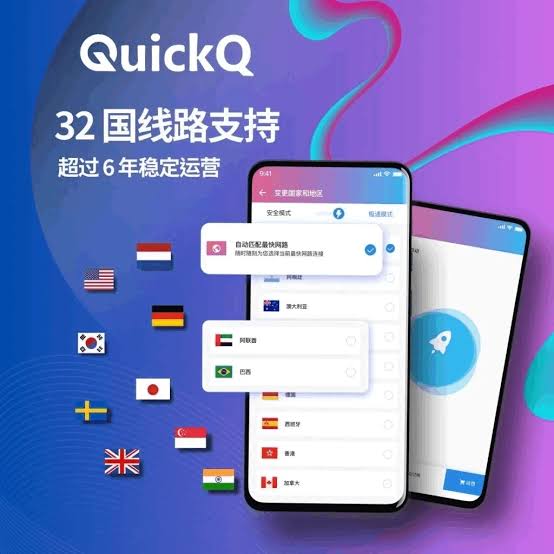
QuickQ 官方客户端下载中心界面预览
📦 全平台齐备
🔒 纯净无修改
4 大 主流系统全覆盖
100% 官方主干版本
SHA-256 哈希校验
0 捆绑附加程序
同步 版本自动提醒

选择你的平台,直接取走安装包

下面四张卡片对应四个主流系统。每张卡片上都标注了版本号、文件大小与哈希值,方便你在下载前先核对来源。 版本与官方主干保持同步,更新时你会在客户端内收到提醒。

🍎
macOS
macOS 12 及以上 · 通用版
v3.8.2最新版本
46.1 MB文件大小
.dmg安装格式
SHA-256 校验值 2c7e9b4f1a8d5063e2f9c6b3a0d7e4c1f8b5a2d9e6c3f0a7d4b1e8c5f2a9d6b3
🤖
Android
Android 8.0 及以上
v3.8.2最新版本
28.4 MB文件大小
.apk安装格式
SHA-256 校验值 5a1d8e3b6c9f2047d3a0e7c4b1f8a5d2e9c6b3a0d7e4c1f8b5a2d9e6c3f0a7d4
📱
iOS / iPadOS
iOS 14 及以上
v3.8.2最新版本
App Store分发渠道
官方开发者账号
开发者 QuickQ Technologies · 官方认证账号
🐧
Linux
Deb / RPM 双格式
v3.8.2最新版本
38.9 MB文件大小
.deb / .rpm安装格式
SHA-256 校验值 9b6c3f0a7d4b1e8c5f2a9d6b3a0d7e4c1f8b5a2d9e6c3f0a7d4b1e8c5f2a9d6
🌐
路由器固件
OpenWrt / 梅林 / 华硕
v3.8.2最新版本
含说明刷入指引
.ipk安装格式
SHA-256 校验值 3f0a7d4b1e8c5f2a9d6b3a0d7e4c1f8b5a2d9e6c3f0a7d4b1e8c5f2a9d6b3a0d

为什么每个安装包都配有哈希值

网络传输过程中,文件有可能被篡改或替换。哈希值是一串由文件内容计算得出的唯一标识, 只要内容有任何一个字节不同,结果就会完全不同。核对哈希值,是确认文件未被改写的直接方式。

四步完成校验,心里更有底

整个过程不复杂,多数系统都自带校验工具。跟着下面四步走一遍,你拿到的就是官方原封不动的那个文件。

1

下载安装包

从本页下载对应平台的安装文件

2

复制校验值

从上方卡片中复制 SHA-256 哈希值

3

本地计算比对

使用系统自带工具计算文件哈希

4

一致即放心

两个值完全相同,说明文件完整

纯净无修改,是下载中心的基本原则

"从官方渠道下载"这句话背后,其实包含了一整套具体的坚持。下面这六个做法,是 QuickQ 对"纯净"与"安全"的实际承诺。

📦

官方主干同步

安装包直接取自官方主干构建流程,版本号与发布时间一一对应,不会出现"某个渠道更新更快"的情况。你在本页看到的版本,就是当前最新的官方版本。

🚫

零捆绑零附加

安装过程中不会出现任何第三方软件推荐,也没有默认勾选的附加组件。装完之后,你的设备上只有 QuickQ 本身这一个程序。

🔐

哈希值公开

每个安装包都公开 SHA-256 哈希值,任何人都可以自行核对。这是一种可以被验证的信任——不需要我们说什么,你拿工具一算便知。

✍️

代码签名验证

Windows 与 macOS 版本均带官方代码签名。系统在安装前会自动校验签名有效性,若文件被改动,系统本身就会给出提示。

🔄

版本更新透明

每次版本变化都会记录在更新日志中,说明改了什么、优化了哪里。客户端内也会在合适时机提醒你更新,不打扰正常使用。

🗂️

历史版本可查

如果需要特定旧版本,帮助中心保留了历史版本的说明与获取方式。所有历史版本同样经过官方签名,与当前版本保持一致的安全标准。

下载之后,三步完成部署

安装流程被设计得尽量简单。不需要理解任何技术细节,跟着下面三步走,几分钟内就能开始使用。

1

运行安装程序

双击下载好的安装文件。Windows 上会出现标准的安装向导,macOS 上则是拖拽到应用程序文件夹。整个过程不涉及任何复杂选项。

约 30 秒
2

完成首次设置

打开 QuickQ,登录你的账号。首次启动时客户端会根据你的网络环境自动完成一次初始配置,通常只需要点击一次"开始"。

约 1 分钟
3

一键连接使用

点击主界面上的连接按钮,等待状态变为"已连接"即可。后续每次使用,只需要打开应用点击一次即可,无需重复设置。

约 3 秒

官方渠道与非官方渠道的差别

非官方渠道的安装包,问题往往不在"能不能用",而在于你无法确定它被动过什么。下面这张表说明了主要的差别所在。

对比项 官方下载中心 非官方渠道
版本来源 官方主干构建 来源不明
哈希值公开 可自行核对 通常不提供
捆绑附加程序 完全无捆绑 常见
代码签名 官方有效签名 可能无效或缺失
版本更新 客户端内提醒 需自行寻找
安装后残余 仅一个程序 可能含其他组件
售后支持 24/7 客服 无保障

各平台版本的具体说明

不同系统的安装方式与权限要求存在差异。下面按平台列出关键信息,帮助你在安装前对整个过程有清晰的预期。

🖥

Windows 版

支持 Windows 10 / 11(64 位)
  • ✓安装方式:双击 .exe 文件,按向导提示完成
  • ✓权限要求:需要管理员权限以创建虚拟网卡
  • ✓网络组件:安装时会自动配置,无需手动干预
  • ✓卸载方式:控制面板 → 程序和功能 → 卸载 QuickQ
🍎

macOS 版

支持 macOS 12 及以上
  • ✓安装方式:打开 .dmg,将应用拖入"应用程序"文件夹
  • ✓权限要求:首次连接时需在系统偏好设置中允许网络扩展
  • ✓Apple Silicon:已原生支持 M 系列芯片,运行更高效
  • ✓卸载方式:从应用程序中移除,并删除偏好设置文件
🤖

Android 版

支持 Android 8.0 及以上
  • ✓安装方式:下载 .apk 后点击安装,或通过应用商店获取
  • ✓权限要求:需要允许安装未知来源应用(仅 .apk 方式)
  • ✓后台运行:建议在电池设置中允许后台活动,确保连接不中断
  • ✓卸载方式:长按应用图标,选择卸载即可
📱

iOS / iPadOS 版

支持 iOS 14 及以上
  • ✓安装方式:通过 App Store 搜索 QuickQ 并获取
  • ✓权限要求:首次连接时系统会提示添加 VPN 配置,需点击允许
  • ✓账号切换:如为海外区账号,可直接获取官方版本
  • ✓卸载方式:长按应用图标,选择移除 App

不同人群,如何选择自己的下载入口

不同使用习惯的人,安装的侧重点并不一样。下面按几类典型用户,给出对应的建议。

办公为主
移动优先
多设备同步
进阶用户

办公为主:桌面端先行

如果你的主要场景是远程办公、视频会议与文档协作,建议优先安装 Windows 或 macOS 版本。桌面端在长时间连接与多任务处理上表现更稳定。

  • ✓ 桌面端支持长连接保活,适合全天在线
  • ✓ 安装包带官方签名,符合企业设备的安全要求
  • ✓ 可与手机端共享同一账号,随时切换
💼

移动优先:先从手机装起

如果日常以手机使用为主,直接从应用商店或 .apk 开始是最方便的。移动端支持后台保持连接,切换网络环境时也能较快恢复。

  • ✓ 应用商店版本自动更新,无需手动下载
  • ✓ 移动端针对流量优化,连接开销小
  • ✓ 支持 WiFi 与移动网络自动切换
📱

多设备同步:一次下载,多处登录

一个账号支持多台设备同时在线。建议把常用设备都装上对应版本,登录同一账号即可,连接状态与偏好设置在设备之间保持一致。

  • ✓ 同一账号最多支持 10 台设备同时在线
  • ✓ 各平台版本之间数据互通,无需重新配置
  • ✓ 设备管理可在客户端内随时查看
🔗

进阶用户:路由器固件与命令行

如果你希望在网络出口层面统一管理,路由器固件是更合适的选择。安装后,连接到该路由器的所有设备都能受益,无需逐台配置。

  • ✓ 支持 OpenWrt、梅林与华硕等主流固件
  • ✓ 提供详细的刷入与配置说明,降低操作门槛
  • ✓ 适合需要为整个家庭网络提供连接的用户
🌐

关于下载与安装,你可能想问

以下问题整理自用户在实际下载与安装过程中最常提出的疑问。如果还有其他问题,帮助中心里有更详细的说明。

为什么从不同渠道下载到的版本号可能不一样?+
官方主干发布后,第三方渠道可能滞后一段时间才同步。使用非官方渠道时,你可能会拿到旧版本,甚至是被修改过的版本。官方下载中心始终与主干同步,是本页最重要的价值之一。
哈希值核对起来麻烦吗?+
不麻烦。Windows 上可以用系统自带的 CertUtil 命令,macOS 与 Linux 上可以用 shasum 或 sha256sum。把生成的结果与页面上公布的值对比,一致即为完整。帮助中心提供了各系统的具体命令示例。
安装包会不会携带其他软件?+
不会。官方安装包经过构建流程的严格检查,不包含任何第三方推荐或附加组件。安装完成后,你的设备上只会多出 QuickQ 这一个程序,不会出现其他意料之外的内容。
旧版本还能继续使用吗?+
可以短期使用,但我们建议保持更新。新版本通常包含线路优化与问题修复,长时间使用旧版本可能无法享受到这些改进。客户端会在有新版本时提醒你,更新过程是平滑的。
下载速度慢,有可能是渠道问题吗?+
有可能。非官方镜像的带宽有限,高峰时段可能明显变慢。官方下载中心使用分布式分发,速度通常更稳定。如果仍然较慢,可以尝试在非高峰时段下载,或联系客服获取备用地址。
安装之后发现打不开,应该怎么办?+
先确认系统版本是否满足最低要求,再检查是否有安全软件拦截了安装过程。如果问题依然存在,帮助中心的"安装故障排查"列出了常见原因与对应处理方式,也可以直接联系在线客服获取协助。
能否提供绿色免安装版本?+
出于安全考虑,我们不提供绿色版本。免安装程序在分发过程中更容易被植入额外内容,也难以通过系统签名验证。使用标准安装包,配合哈希值核对,是更稳妥的方式。
下载中心的历史版本在哪里找?+
历史版本的说明与获取方式整理在帮助中心。所有历史版本同样带有官方签名,安全标准与当前版本一致。如果出于兼容性原因需要使用旧版本,可以先查阅对应说明再决定。

从官方入口,拿到官方的那一份

选好你的平台,点击下载,核对哈希值,然后放心安装。整个过程,几分钟就够了。

✓ 官方主干同步 ✓ 哈希值公开可核对 ✓ 无捆绑 · 无附加组件